|
プラグイン設置方法(WordPressサイト)
プラグイン設置方法(WordPressサイト) WordPressで作ったページに、会員制サイトと連動させてアクセス制限をかける場合は、 こちらのプラグイン「LCK cloud Connector」をご利用ください。 本プラグインは、WordPress.orgの公式リポジトリに準拠した品質を確保するため、現在登録申請の手続きを進めています。 公式承認に先立ち、本サイトにて審査提出用と同一の最新パッケージを先行して公開します。通信事業者基準のセキュリティ要件を実装した接続用ツールとしてご利用いただけます。 プラグインのダウンロード LCK cloud Connector (v1.0.4) をダウンロード ※ZIP形式のままアップロードして使用します。解凍ツールは不要です。 1.プラグインのアップロードとインストール lck-cloud-connector.zip をWordPress環境へ導入します。 WordPress管理画面の左メニューより「プラグイン」内の「新規追加」を選択します。 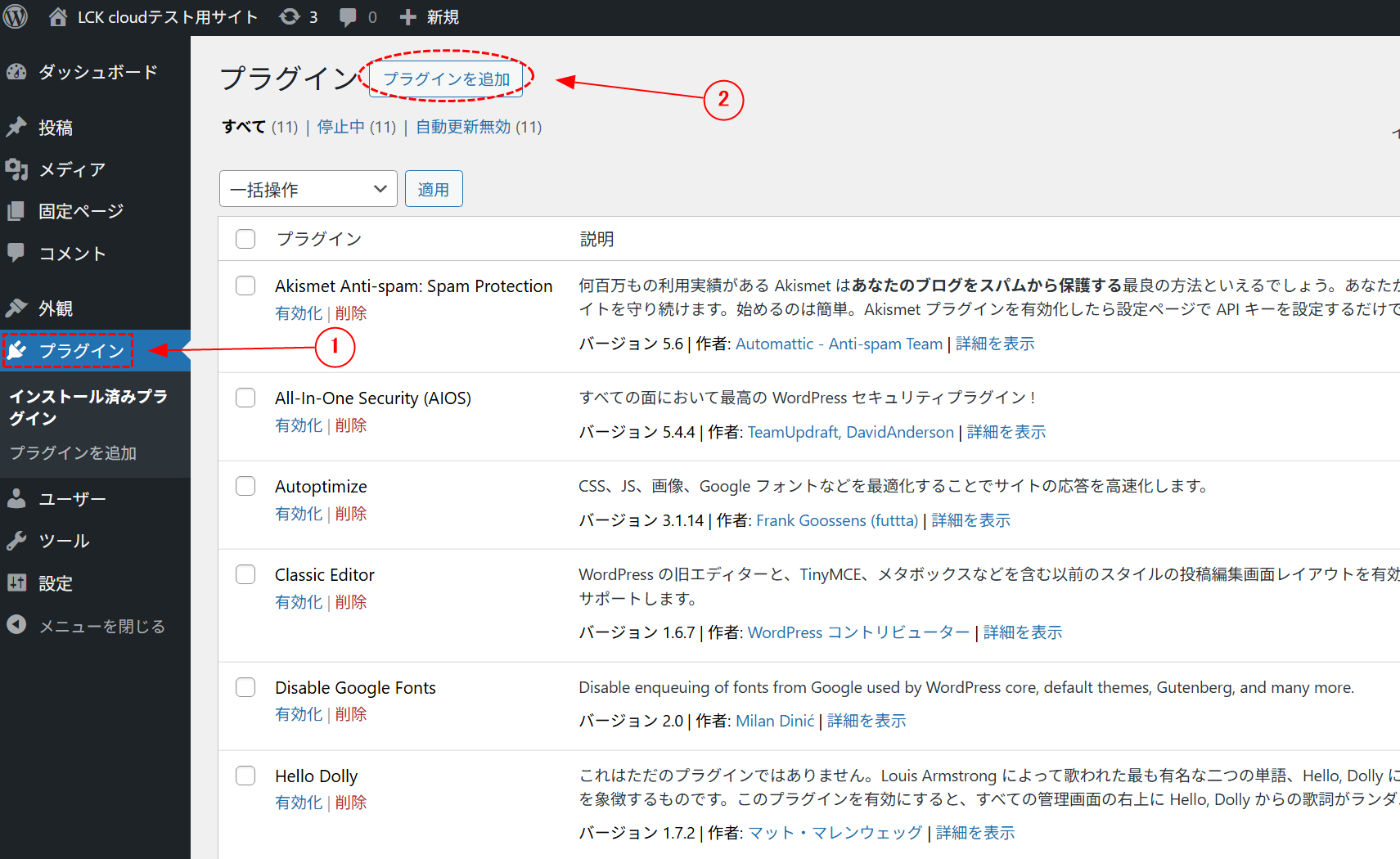 画像No.1602 画面上部の「プラグインのアップロード」をクリックします。 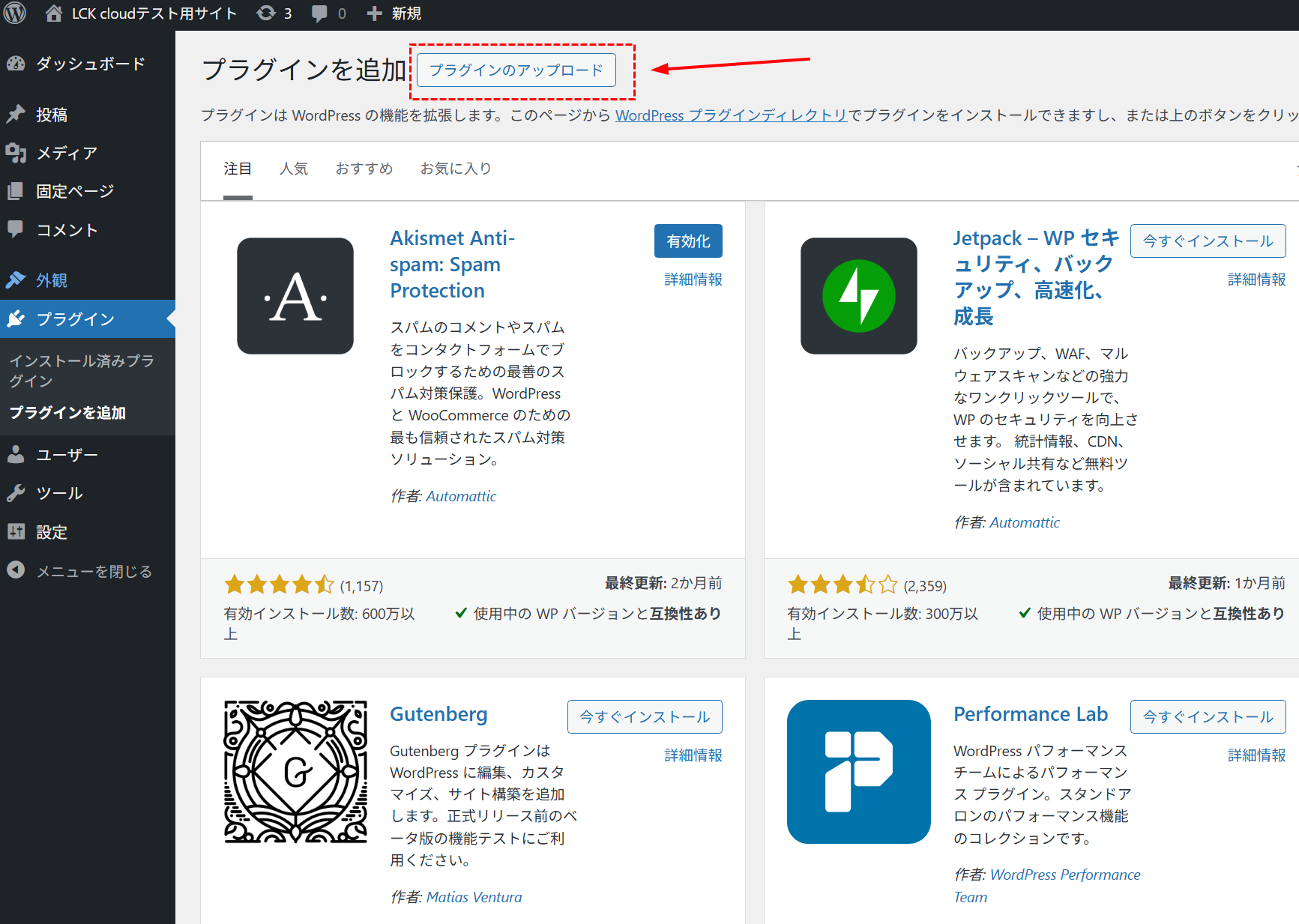 画像No.1603 「ファイルを選択」からダウンロード済みのZIPファイルを選び、「今すぐインストール」を実行します。 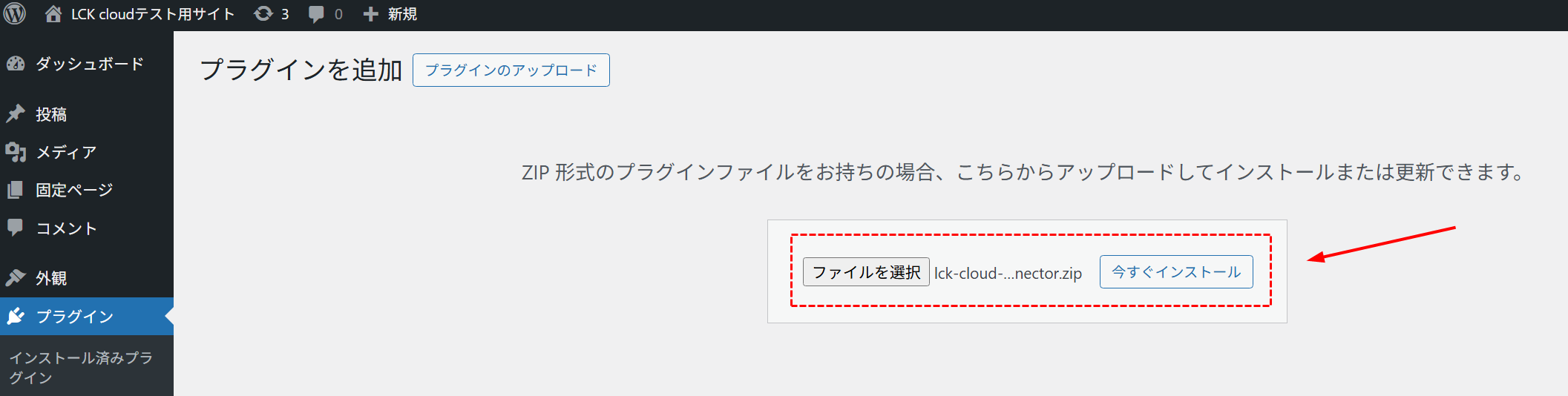 画像No.1604 2.プラグインの有効化と基盤整備 インストールしたプラグインを有効化し、LCK cloudとの連携基盤を確立します。 インストール完了画面に表示される「プラグインを有効化」をクリックします。 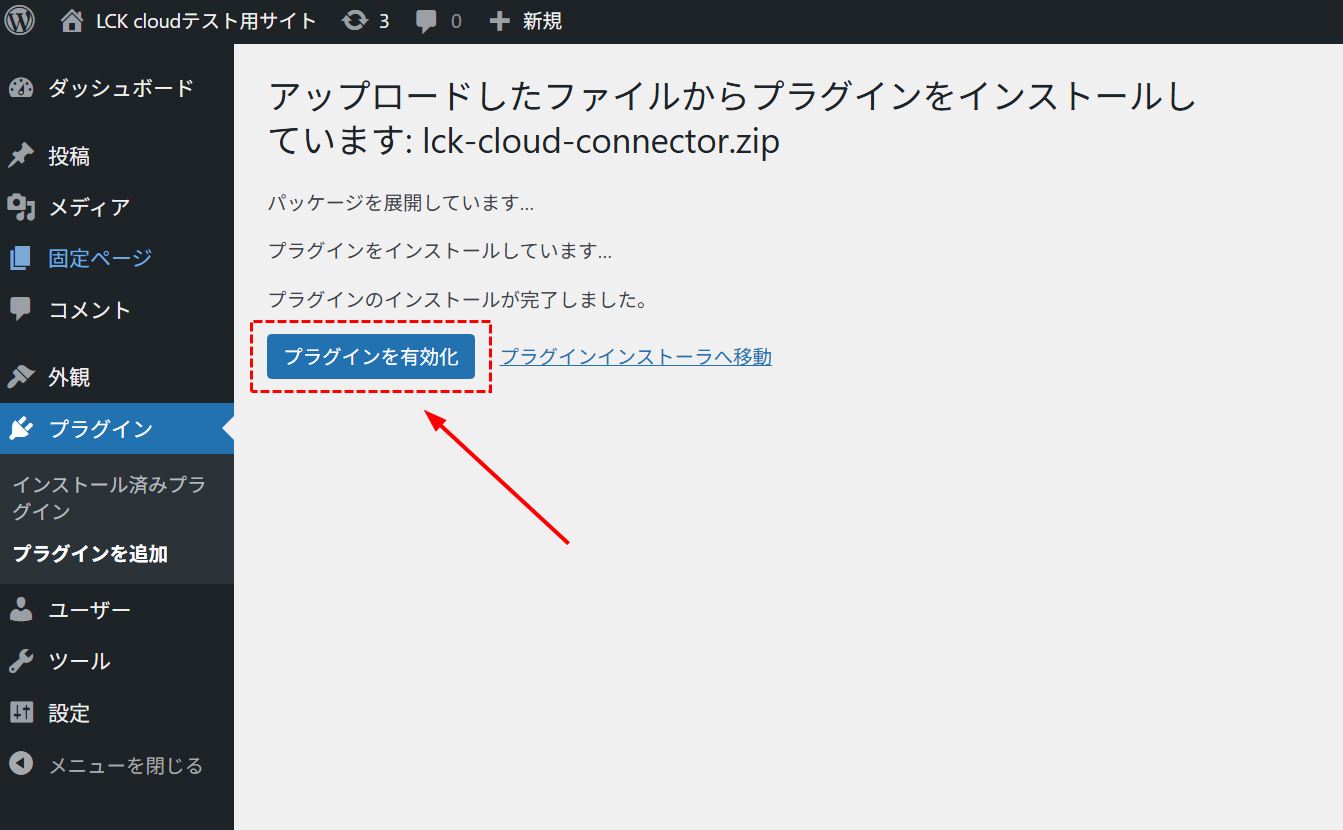 画像No.1605 プラグイン一覧に「LCK cloud Connector」が表示されていることを確認します。本プラグインはWordPressのデータベース内に会員情報を保持しない「データ分離構造(デカップリング)」を採用しており、有効化によるシステムへの負荷増大は極めて限定的です。 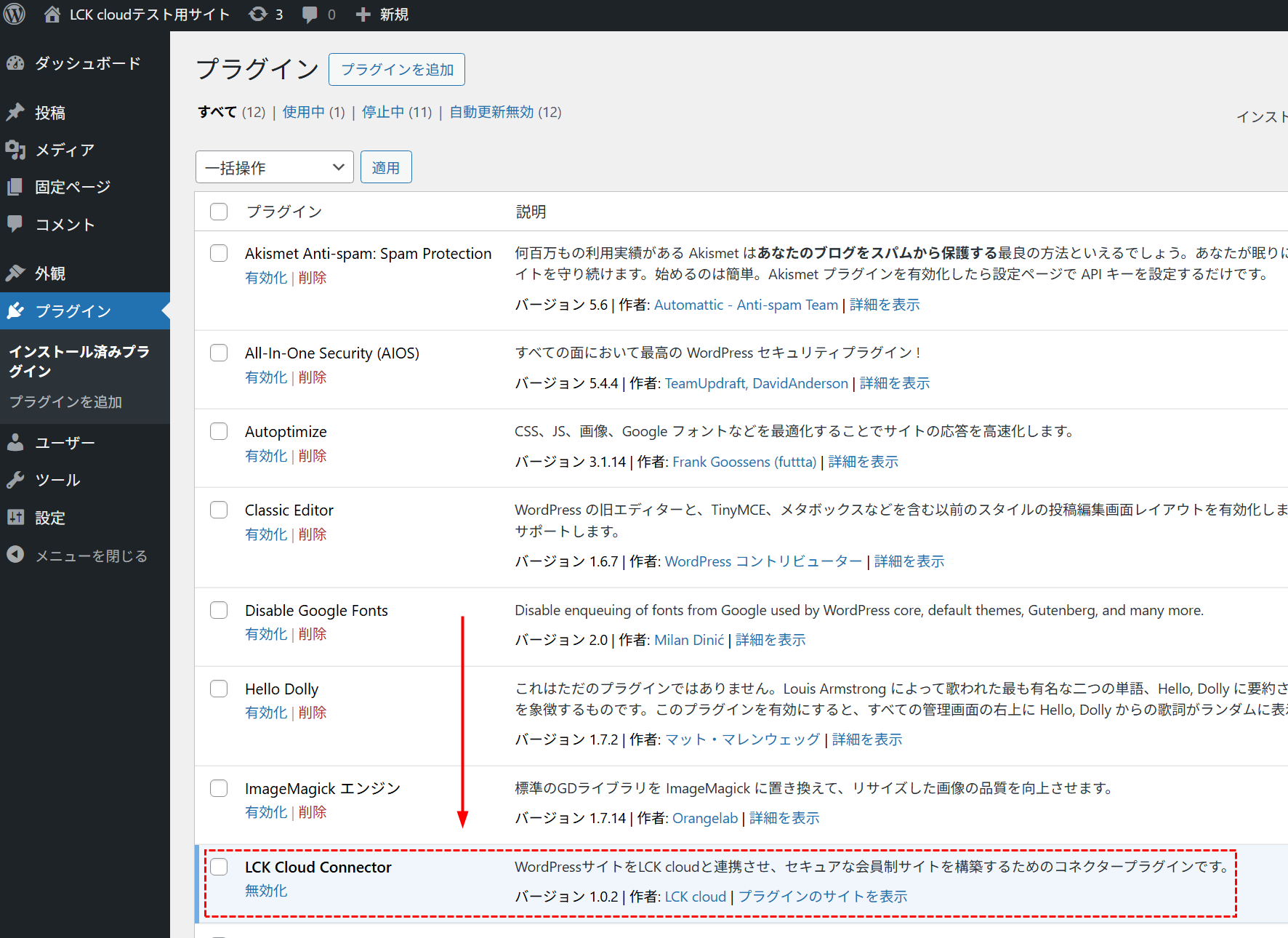 画像No.1606 3.接続情報の登録とアクセス制限ルールの設定 LCK cloudとの接続に必要な情報と、制限を適用するコンテンツのルールを管理画面から入力します。 管理画面の「設定」メニュー内にある「LCK cloud」を選択します。 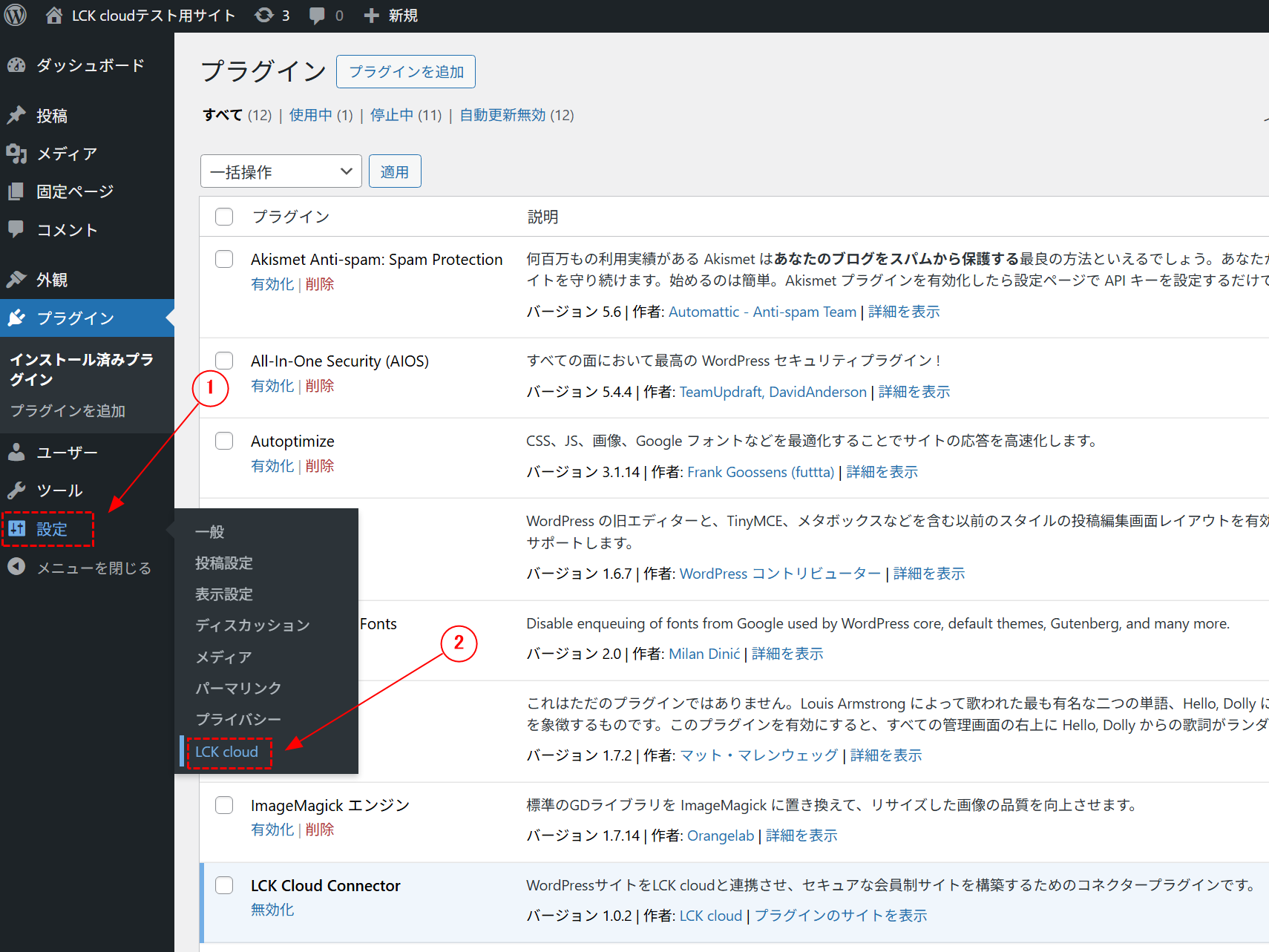 画像No.1607 以下の各設定項目を入力し、「変更を保存」をクリックしてください。 登録番号 (uno) --- LCK cloudの会員制システムの登録Noに置き換えて下さい。 LCKドメイン --- LCK cloudの会員制システムのドメイン名に置き換えて下さい。 ※独自ドメインプランの場合は独自ドメイン名になります。 ※WordPressサイト側のドメイン名ではありませんのでご注意下さい。 エラー遷移先URL --- 認証後に閲覧権限が満たされていないページを表示した場合に、回避するための飛び先となるURLをWordPressサイト側のURLで指定して下さい。会員制限がかけられていないURLを指定する必要があります。WordPress側でエラー用に専用のページを作成してもわかりやすくなりますが、制限がかけられていなければWordPress側のトップページのURLでも大丈夫です。 アクセス制限ルール --- 制限をかけたいページのパス(例:/service/)を1行ずつ指定します。特定の会員グループのみに閲覧を許可する場合は、/service/,有料会員 のようにカンマ区切りで柔軟な指定が可能です。 (例)/service_a/ --- /service_a/はログイン済みの会員しか見れない (例)/service_b/,AAA --- /service_b/はログイン済みのAAAグループの会員しか見れない (例)/service_c/,AAA,BBB --- /service_c/はログイン済みのAAAグループとBBBグループの会員しか見れない 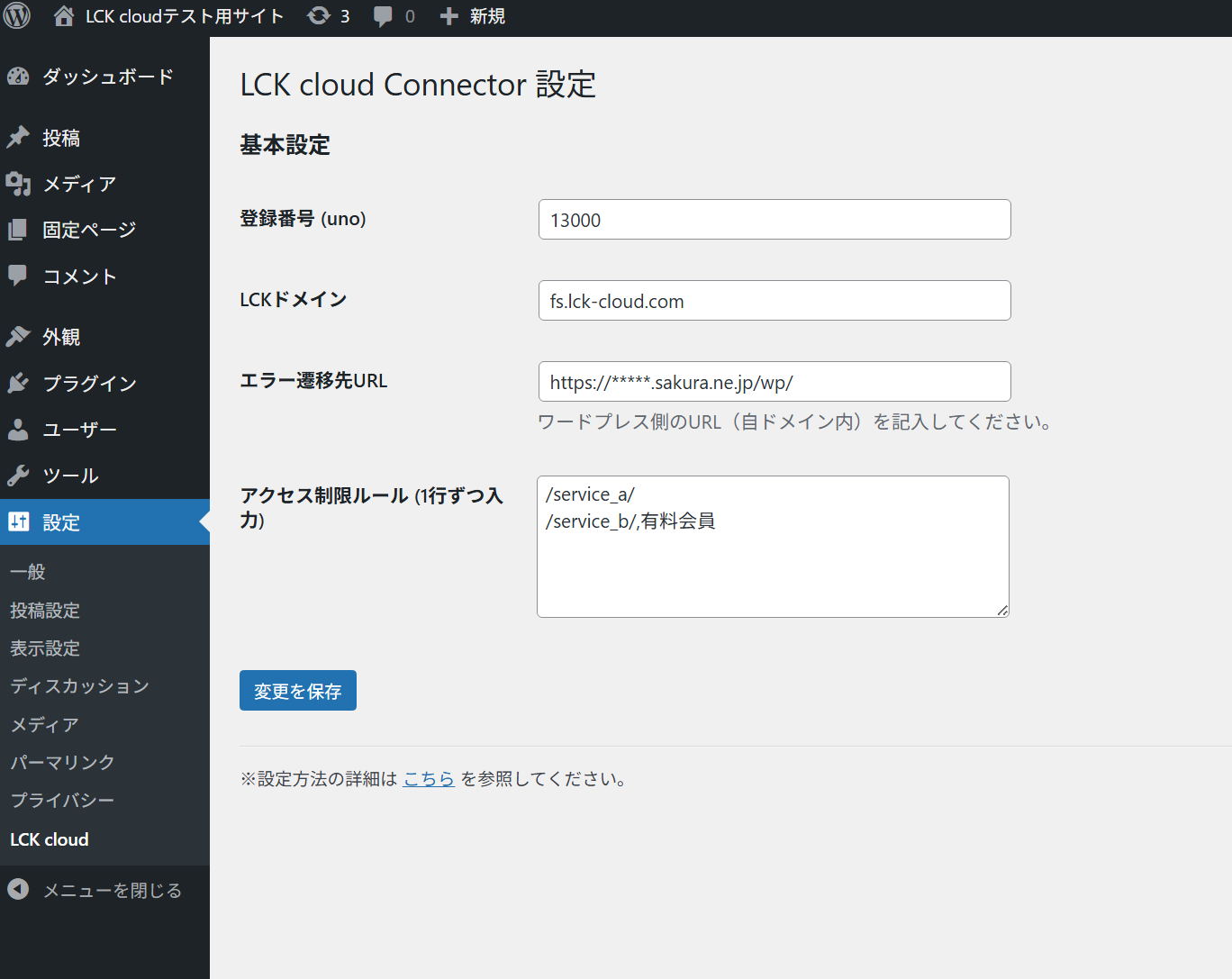 画像No.1608 |
クレジットカード決済




コンビニ決済
 


LCK cloudはセキュアコア社の
Cloud SSL認証サイトです。 |
|||||||||