会員サイトを簡単作成!課金システム、プラットフォーム構築、交流・コミュニティサイト、動画サイト、スマホ対応までLCK cloudにお任せ!

現在3,570の会員制サイトが作られています。
(※リアルタイム値)
無料登録 ログイン
TOP > プラグインについて
プラグインについて
[戻る]

LCK cloudのWordPress用プラグインが、どういったものなのかについては、下記のページで解説しております。
WordPressと無料プラグインで安全に構築する方法
WordPress用プラグイン設置方法(公式リポジトリからインストール)
最新バージョン:LCK cloud Connector v1.0.6
プラグイン(LCK cloud Connector)はWordPressの管理画面から次の手順でインストールできます。
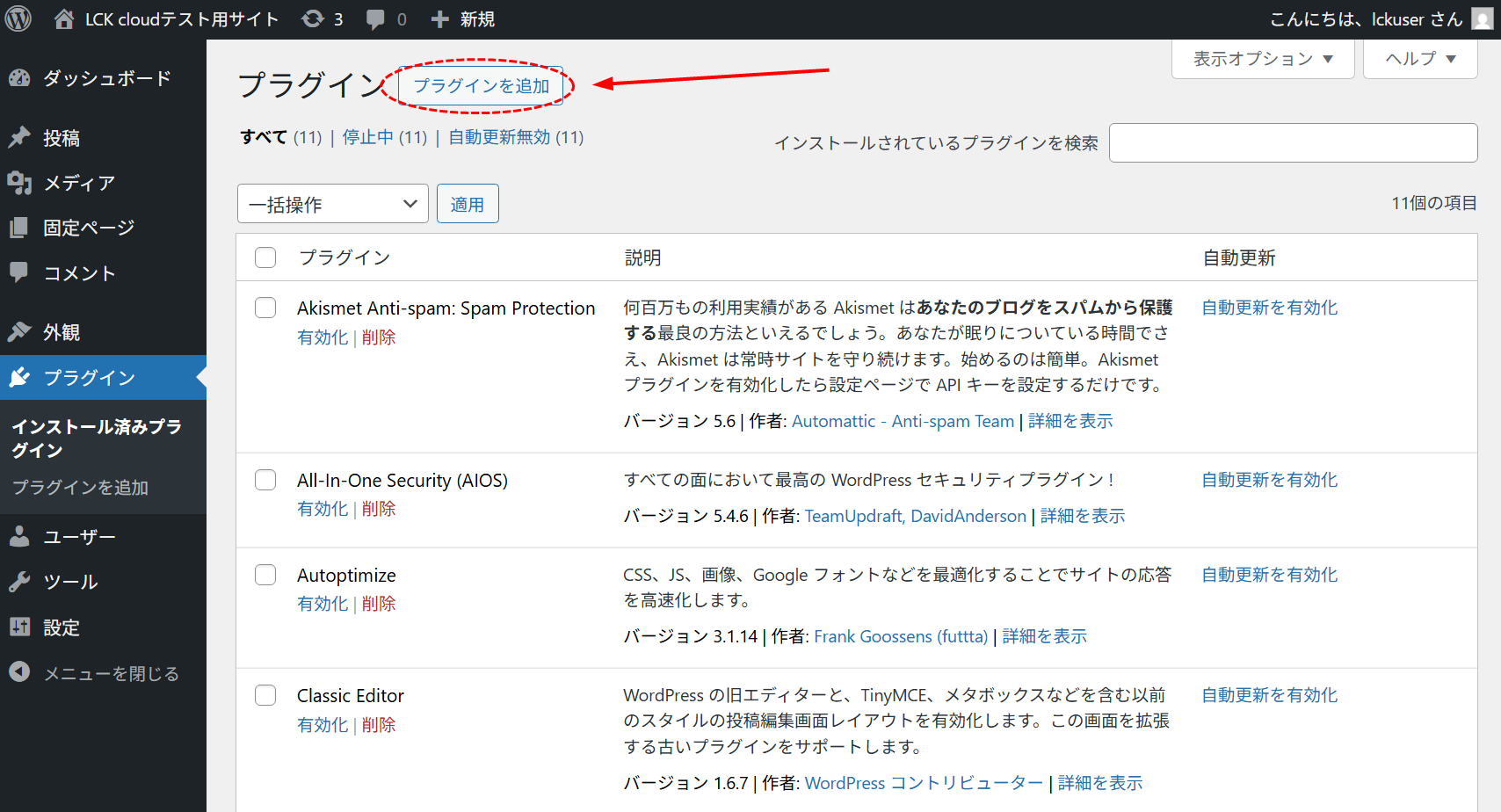
1.WordPress管理画面の左側メニュー「プラグイン」をクリックして「プラグインの追加」をクリックします。
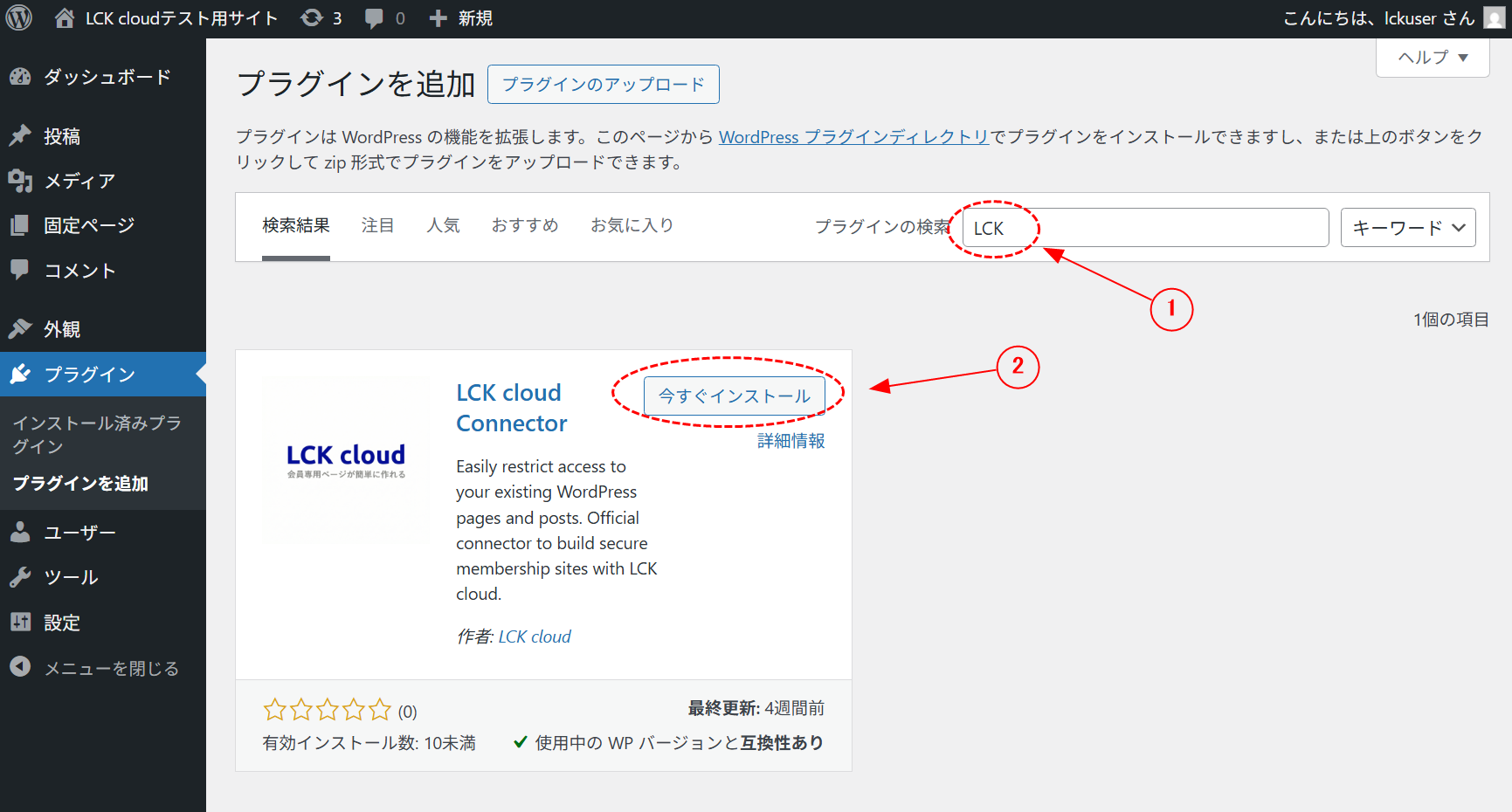
2.キーワード検索に「LCK」と入力すると、LCK cloud Connectorが表示されるので「今すぐインストール」をクリックします。
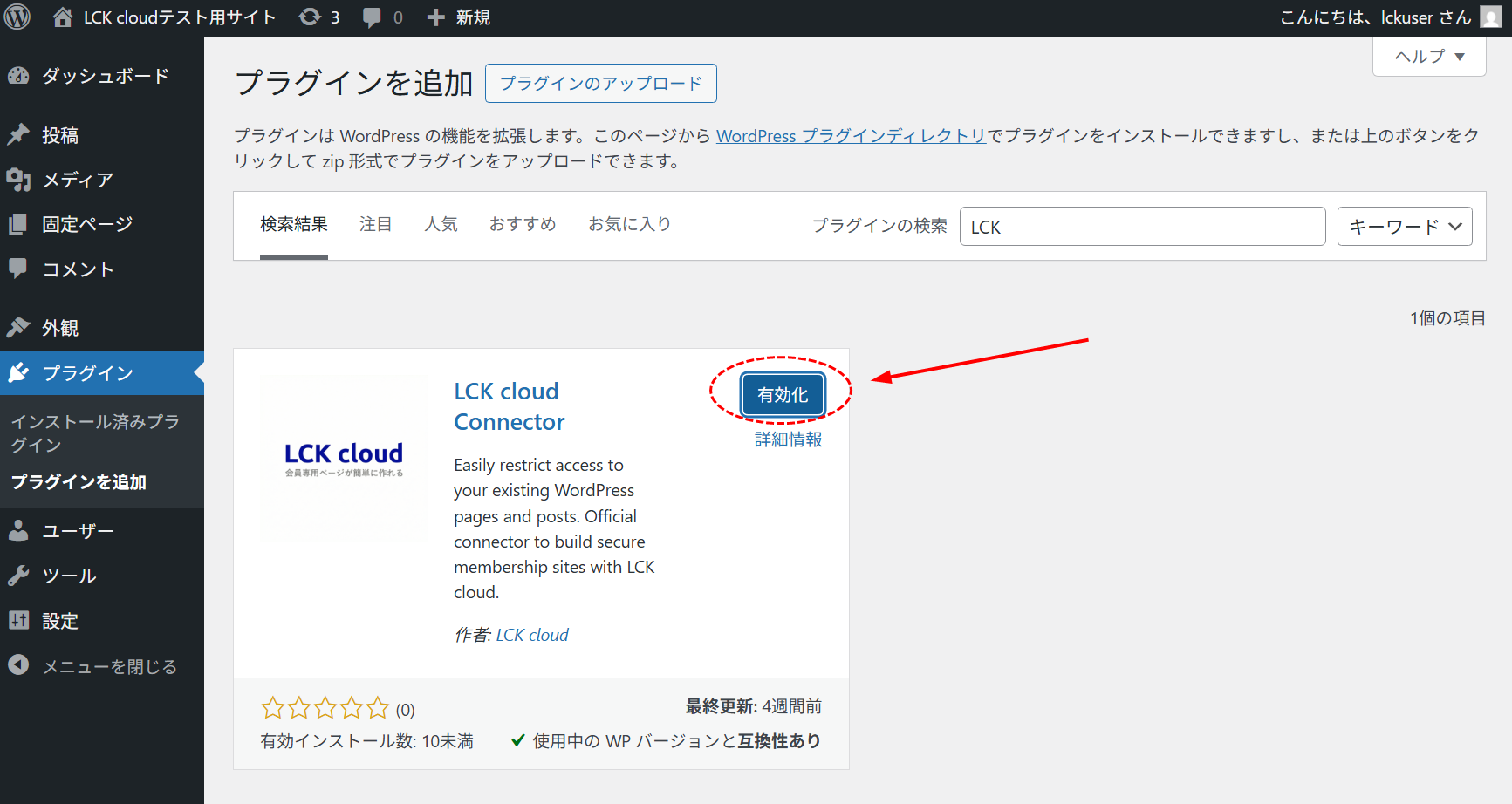
3.インストールボタンが「有効化」にかわったらクリックします。
4.登録Noとアドレスを確認する。
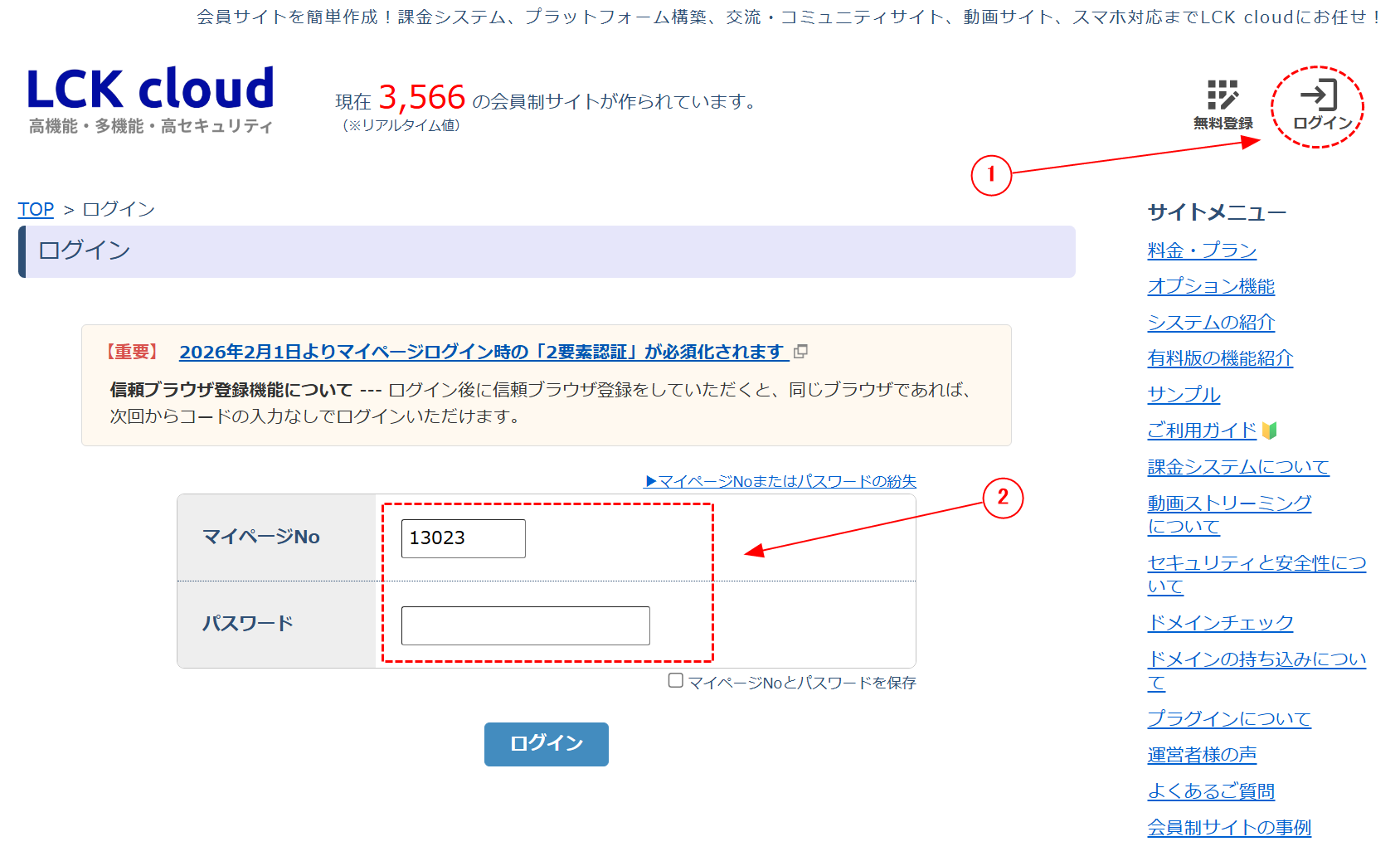
LCK cloudのマイページにプラグインの設定に必要な登録Noとアドレスが表示されています。
マイページへログインして確認します。
5.プラグイン側に設定する情報を確認します。
①登録No(5桁の数字)
②アドレス(会員サイトのドメインの部分)
https://fs.lck-cloud.jp/u13023/ の場合は、
fs.lck-cloud.jp」をメモします。
独自ドメインの場合は、ドメイン全体になります。 ③セキュリティーキー(コピーする)
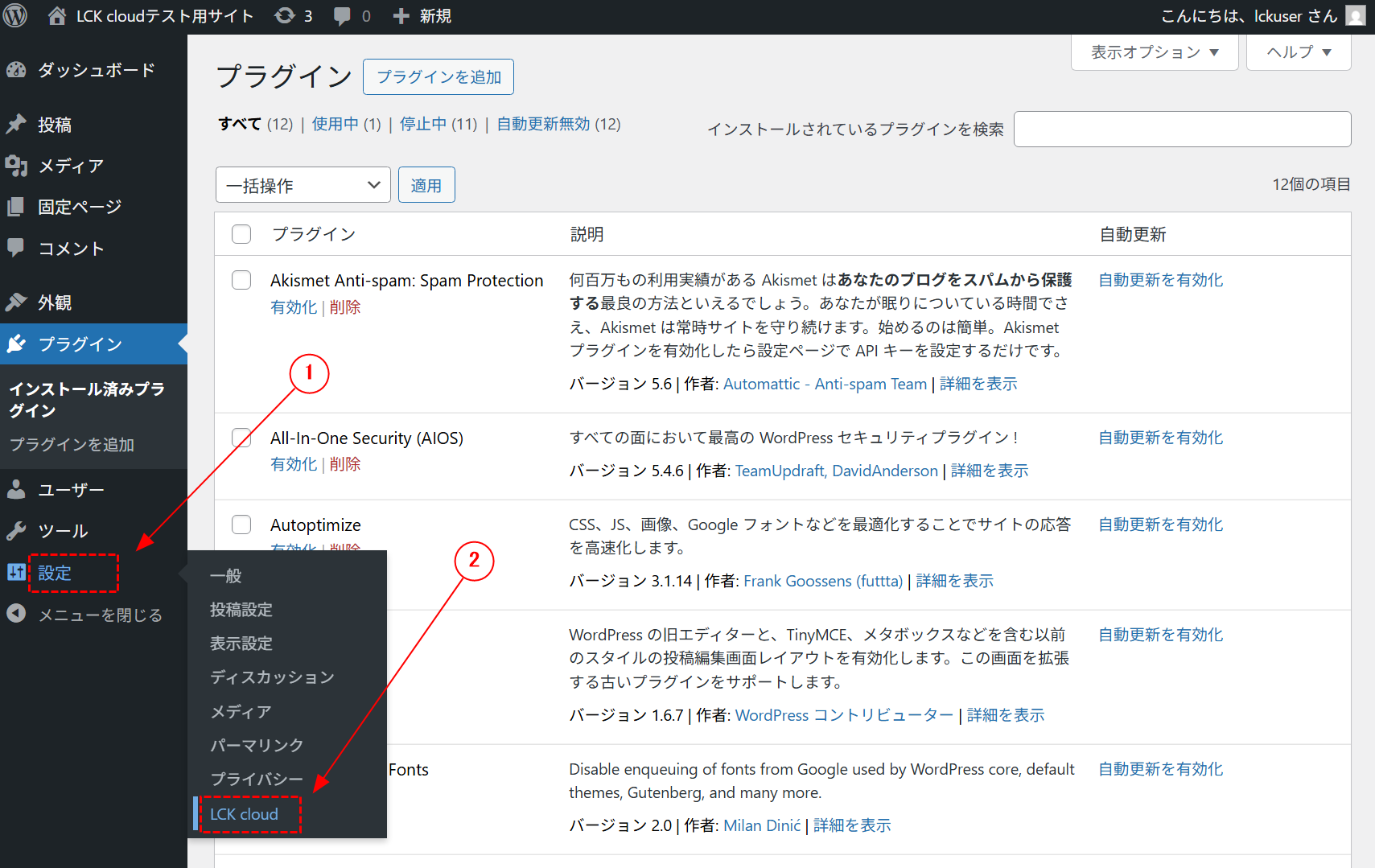
6.WordPressの管理画面の左側メニュー「設定」に「LCK cloud」と表示されているのでクリックします。
7.次の通り設定してください。
①マイページで確認した登録Noを入れます。
②マイページで確認したプラグインセキュリティーキーを入れます。※コピーしたものを貼り付ける
③マイページで確認したドメインを入れます。
④エラーの場合に表示させるWordPress側のアドレスをhttps://から入れてください。自分のWordPress以外のアドレスを入れると正しく動かなくなりますのでご注意ください。※認証エラーは、LCK cloud側のログイン画面で表示されます。
⑤アクセス制限ルールに、閲覧制限をかけたいWordPress側の任意の固定ページを指定します。
/service_a/ --- /service_a/以下のページがログイン者にしか見れなくなります。
/service_b/,有料会員 --- /service_b/以下のページは「有料会員」に属した会員しか見れなくなります。
/service_c/,有料会員,無料会員 --- 「有料会員」と「無料会員」に属した会員しか見れなくなります。
※設定は1行で書き、複数ある場合は改行して指定できます。
※カンマを指定してグループ名を記述することで、見れる会員のグループを指定できます。
※カンマを書かずにグループを指定しない場合は、すべての会員が対象になります。
⑥設定をしたら保存してください。


エルシーケークラウド サービス案内
上に戻る