|
ムームードメインでDNSレコードを設定する方法
ムームードメインでDNSレコードを設定する方法 ムームードメインで管理している現在の独自ドメインを、LCK cloudに持ち込む場合のDNSレコードの追加方法です。 追加するレコード情報を取得する ムームードメインへ追加するレコードは、「Aレコード」「TXTレコード」の2つです。 この2つのレコード情報をはじめに確認しておきます。 ①「ドメインの持ち込みについて」の「設定内容の確認と動作チェック」項目から、プラン、持ち込むドメイン名、サブドメイン名、【タイプB】現在運用中のドメインを会員制サイトに割り当てる、を選択して「設定内容を確認する」ボタンをクリックすると、下図の②Aレコードと、③TXTレコードの譲歩が表示されます。それぞれ「コピー」リンクをクリックして、次のステップでムームードメインの設定欄に貼り付けてください。 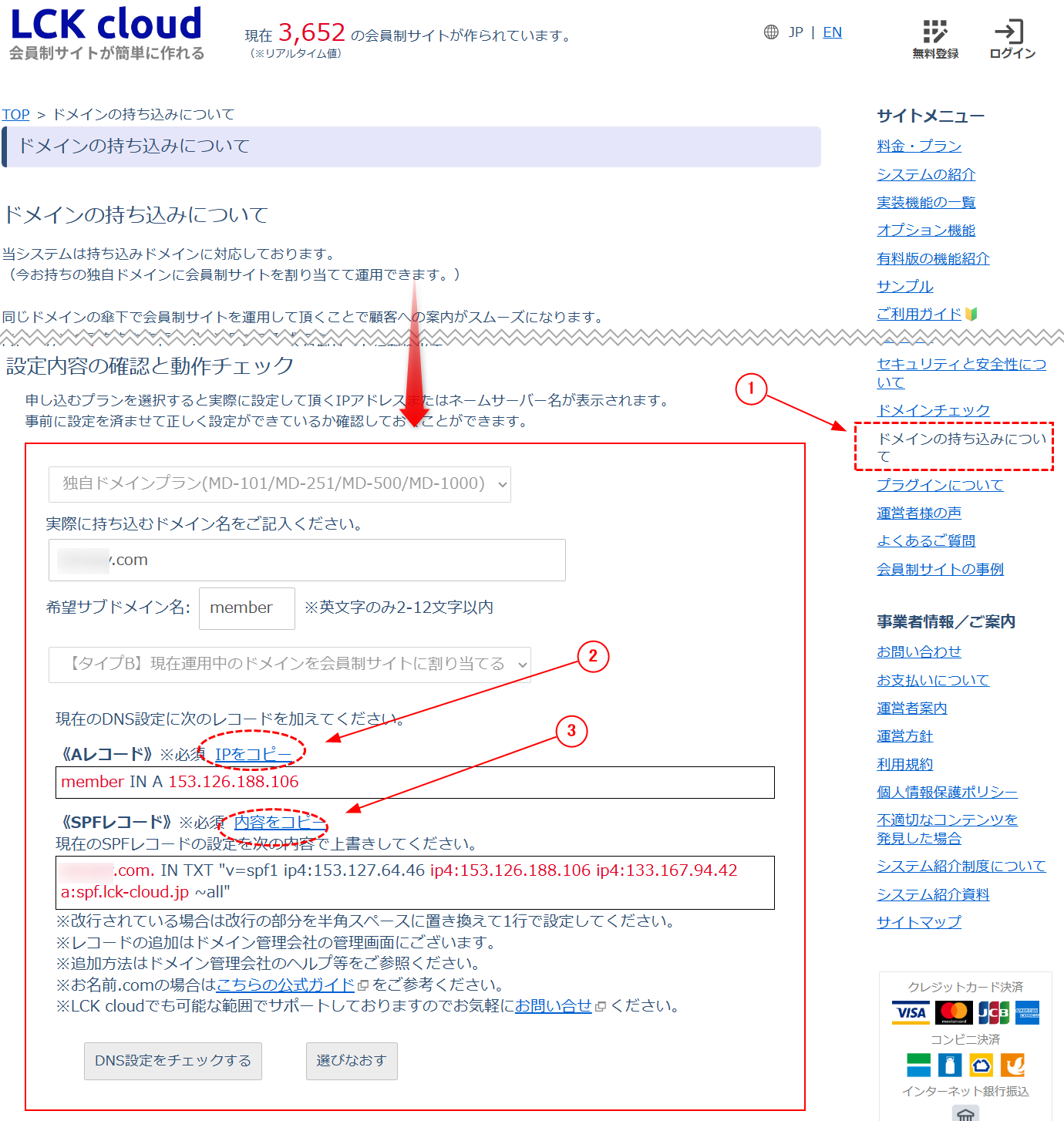 画像No.1656 ムームードメインのネームサーバの設定 ムームードメインの管理画面へログインし、①「ネームサーバーの設定変更」をクリックし、②「ムームードメインのネームサーバ」が選択されているか確認してください。 ②でムームードメインのネームサーバー以外が選択されている場合は、図の下の注意が必要です。 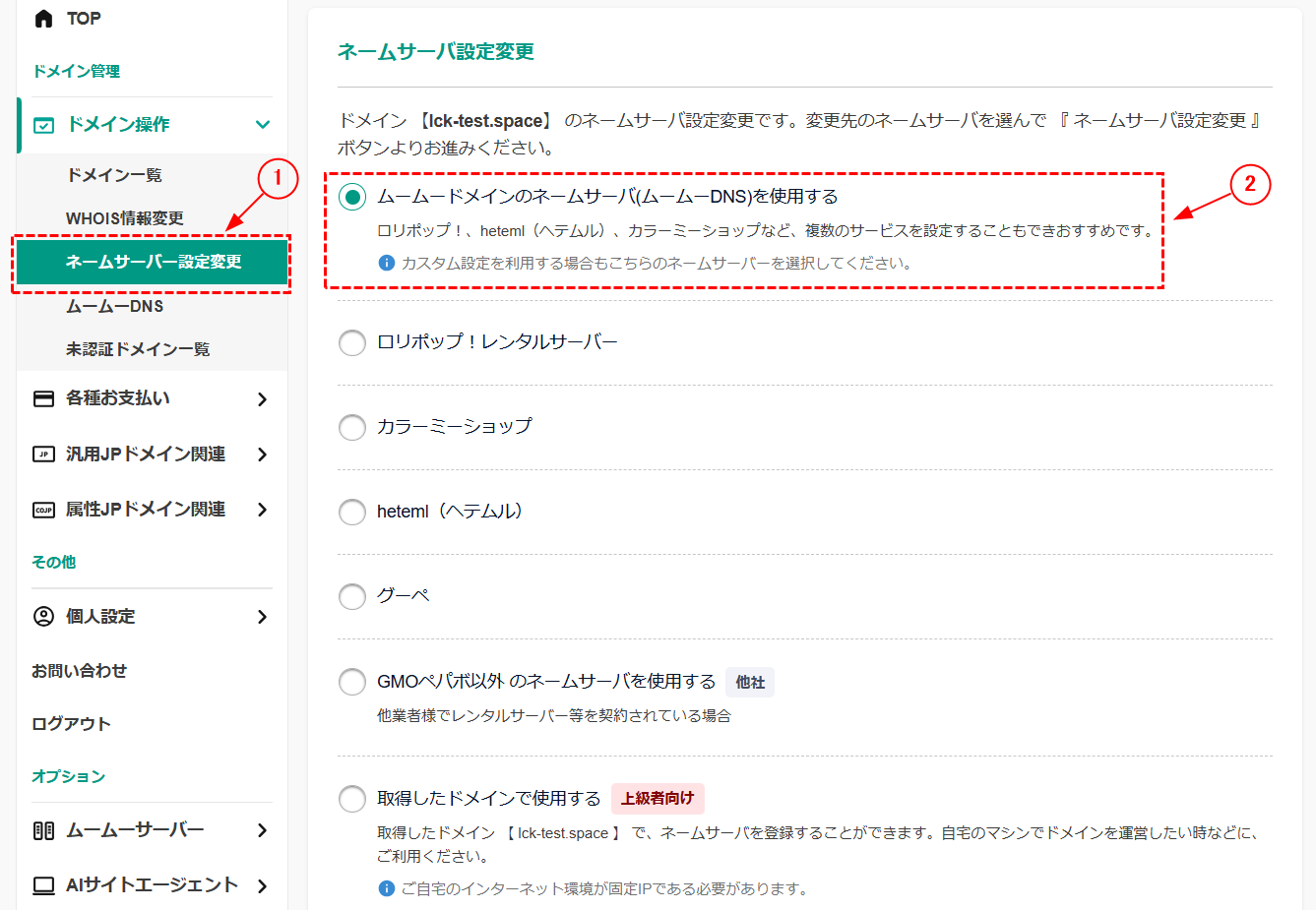 画像No.1652 ②以外の「ロリポップ!レンタルサーバー」や「カラーミーショップ」などが選択されている場合は、ムームーDNSのカスタム設定を追加できません。 LCK cloud用のレコードを追加する場合は、②「ムームードメインのネームサーバ(ムームーDNS)を使用する」に変更する必要があります。変更する場合は、次の確認が必要です。 ムームー以外からムームーへ切り替える場合(②以外から②へ切り替える場合) 現在のDNS設定が自動ですべて引き継がれるわけではありません。上記の画面で「ムームードメインのネームサーバ(ムームーDNS)を使用する」に変更後に、ムームーDNSの「設定1」で現在利用中のサービスが正しく選択されていることを確認してください。LCK cloud用のレコードは「設定2」に追加します。設定1、設定2は、次の「ムームーDNS」画面にあります。 次に①「ムームーDNS」から対象のドメインの②「変更」をクリックします。 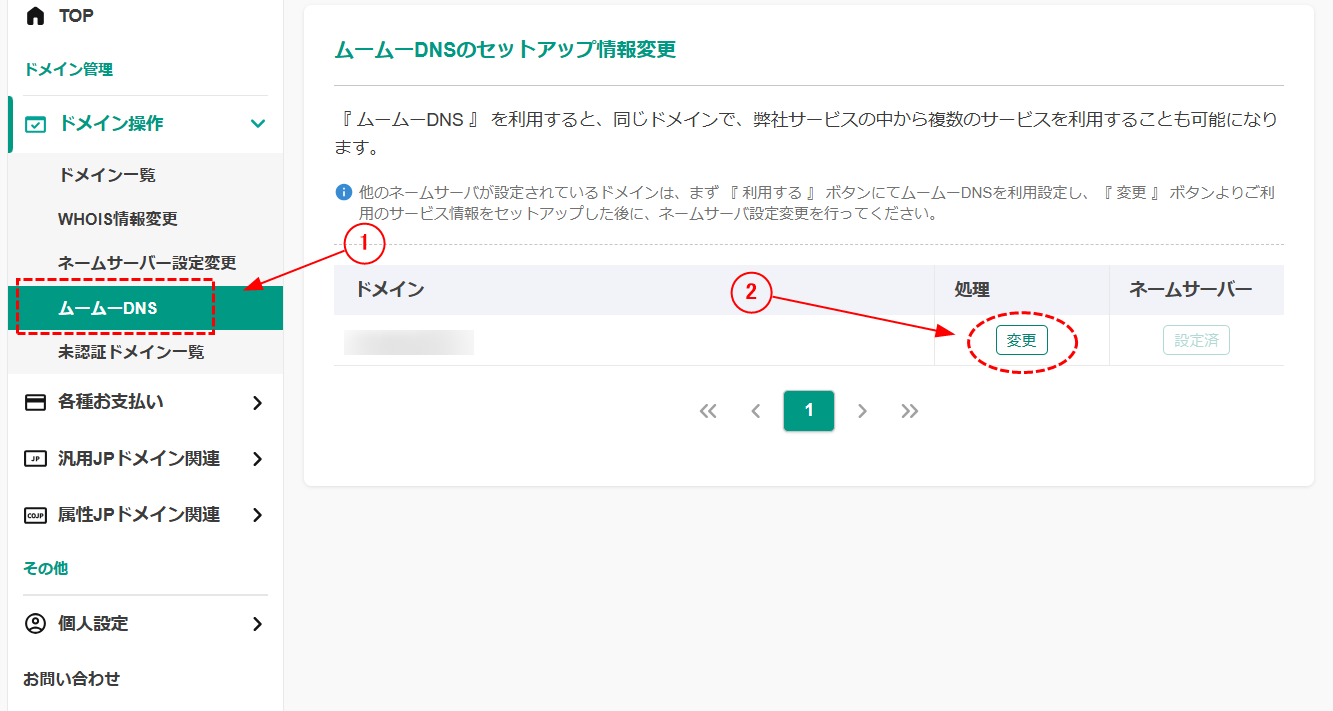 画像No.1654 先ほどの「ネームサーバーの設定変更」でムームー以外のサービスからムームーへ変更した場合は、①のエリアに既存のサービス用の設定が表示されている必要があります。ない場合は、セットアップを行ってください。ここのセットアップがうまくいかない場合は、既存のサービスへ接続ができなくなる可能性があるので「ネームサーバーの設定変更」で元の設定へ戻してください。わからない場合は、お問い合わせください。 LCK cloud用のDNSレコードを追加するのは②「設定2へ進む」ボタンです。元々ムームーのDNSを使っている場合は、設定2の中に自社のドメインの設定も入っています。 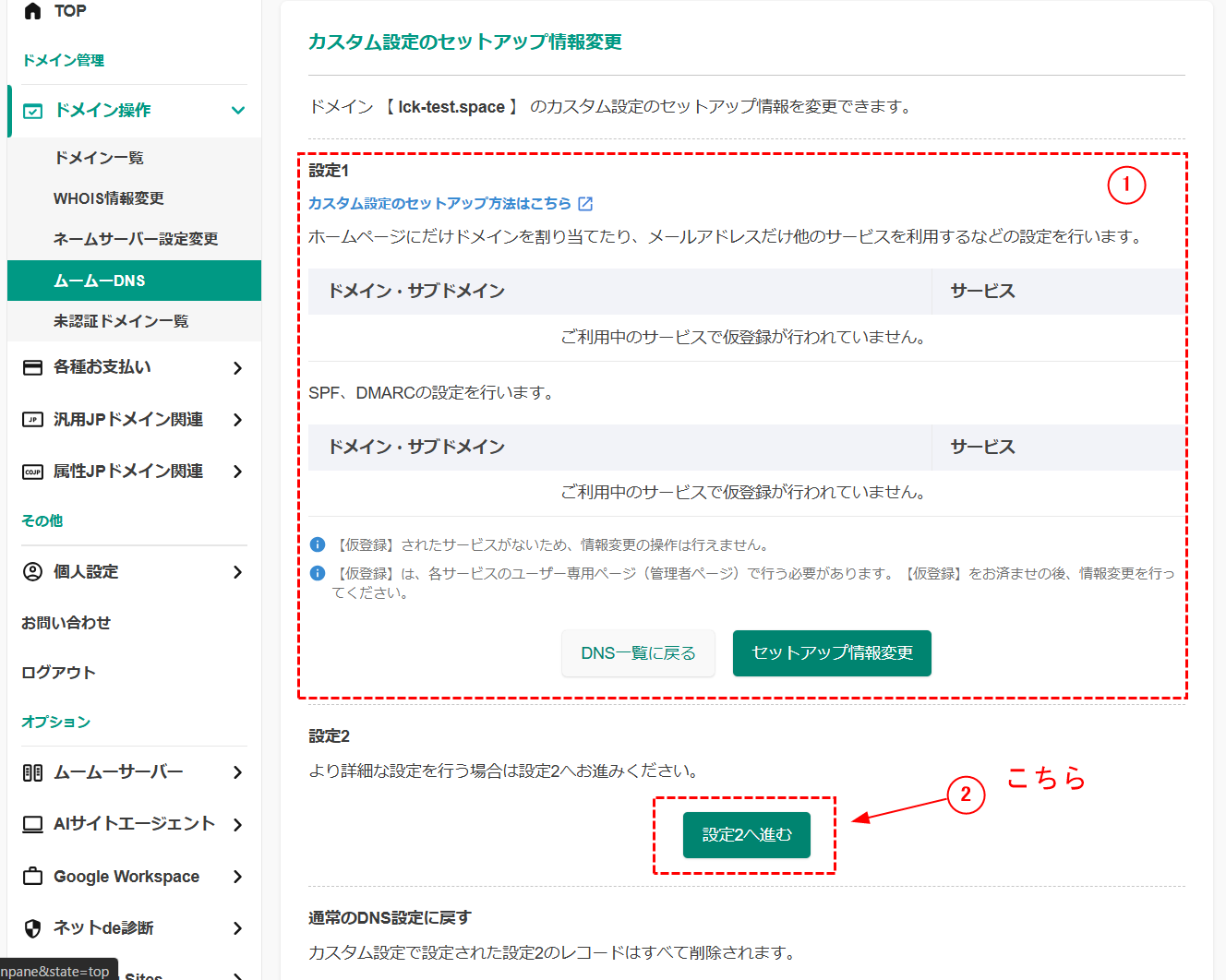 画像No.1655 設定2に入ると、下図のように現在のDNSレコード一覧が表示されます。 Aレコードの追加 Aレコードは新しく追加します。下図の「設定を追加する」ボタンを押してください。 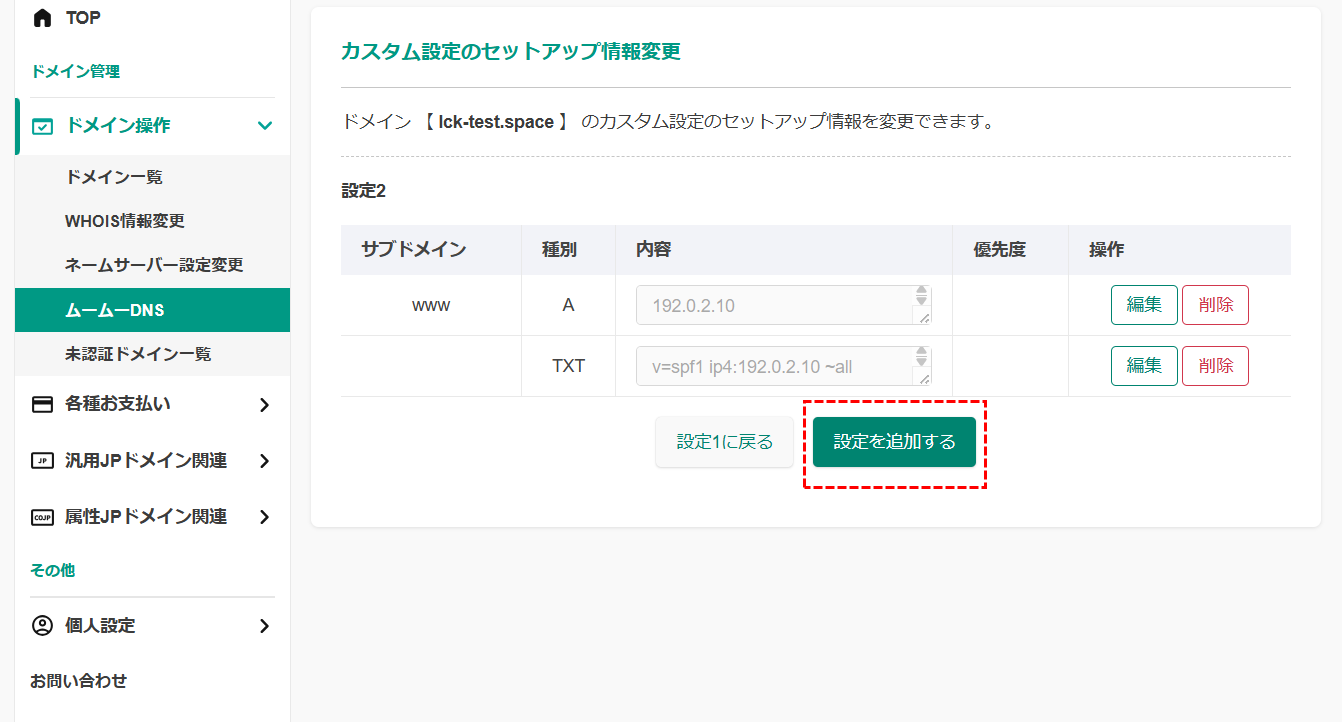 画像No.1657 ①にサブドメイン名、②は「A」、③に上でコピーしたAレコードの情報を貼り付けてください。 終わったら下の「設定を追加」ボタンを押します。 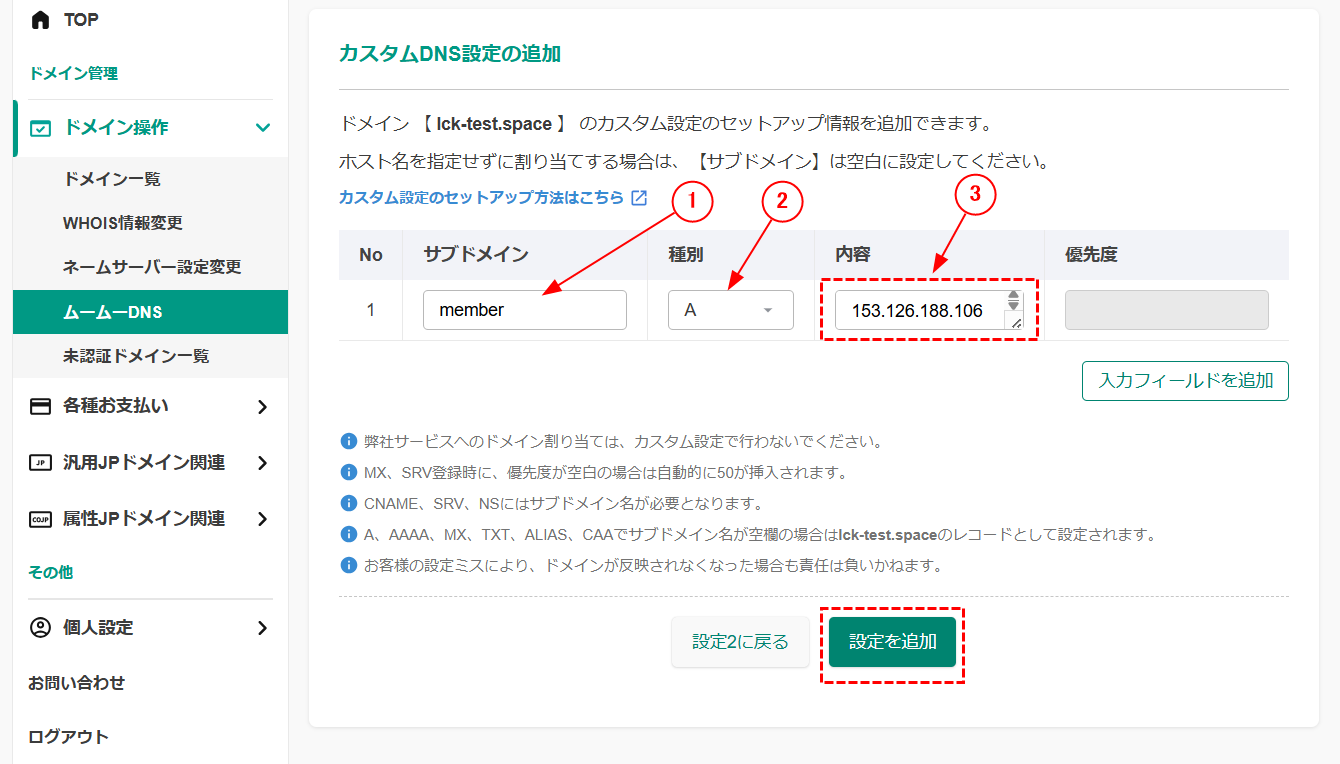 画像No.1658 TXTレコードの追加 TXTレコードは、既存のレコードに上書きします。 一覧からTXTレコード(①が空欄、②に「spf」の記述がある行)を探して「編集」をクリックしてください。他のTXTレコードと間違えないように注意してください。 ※①が空欄で②に「spf」のTXTレコードがない場合は、「設定を追加する」から新しく追加してください。 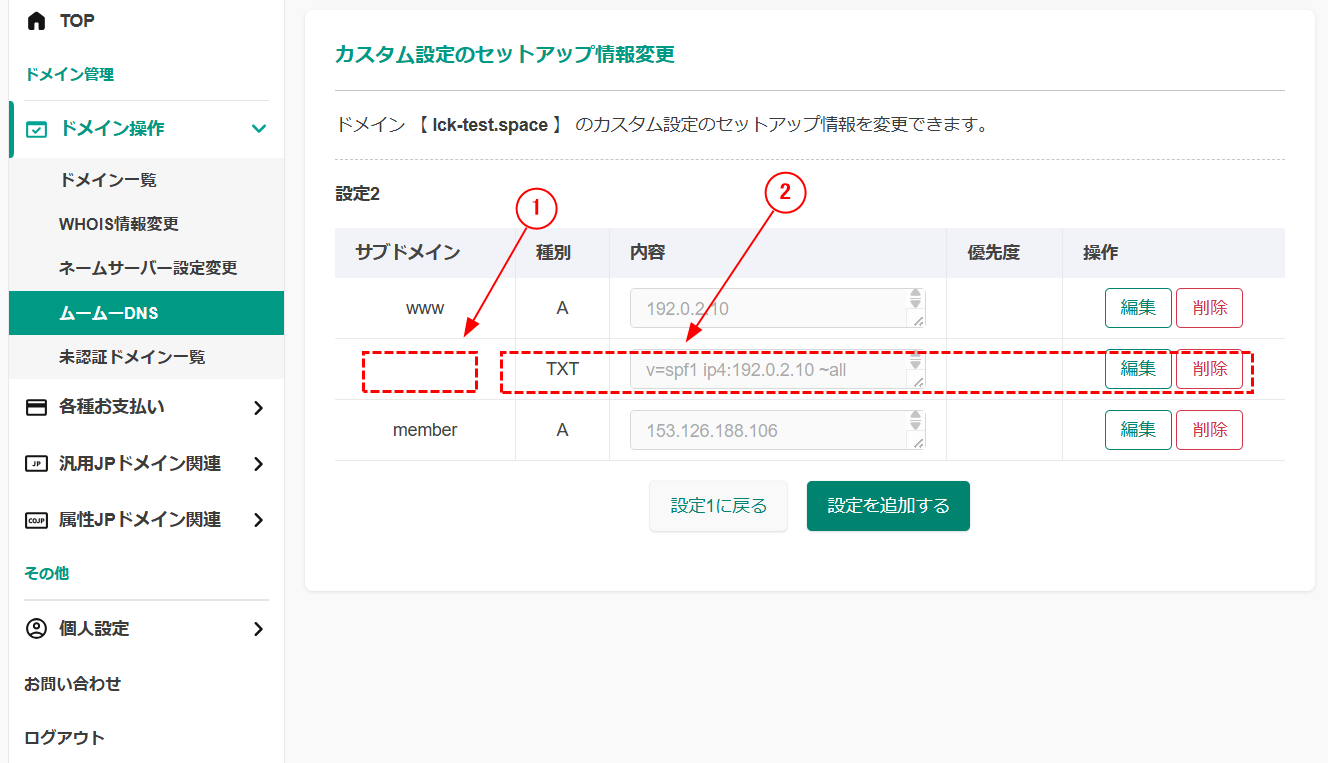 画像No.1659 ①は「空欄」、②は「TXT」、③の中に書かれているものを消して、上でコピーしたTXTレコードの情報に置き換えるように貼り付けてください。コピーしたものには、現在の情報も自動的に含まれています。終わったら下の「設定を追加」ボタンを押します。 ※念のため置き換える前に、現在の設定内容をコピーしてメモ帳などに貼り付けておいてください。 (後で確認したり、戻せるように) 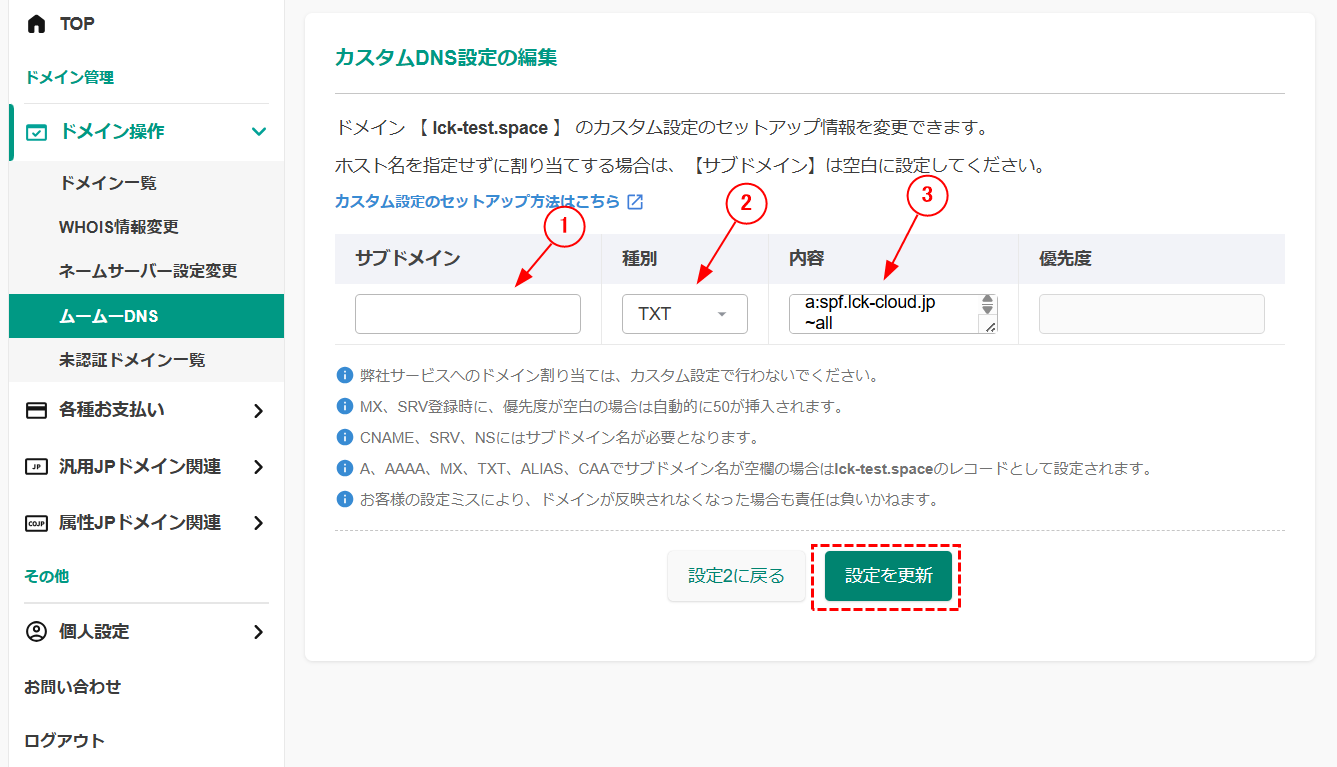 画像No.1660 下図のように追加されていれば完了です。 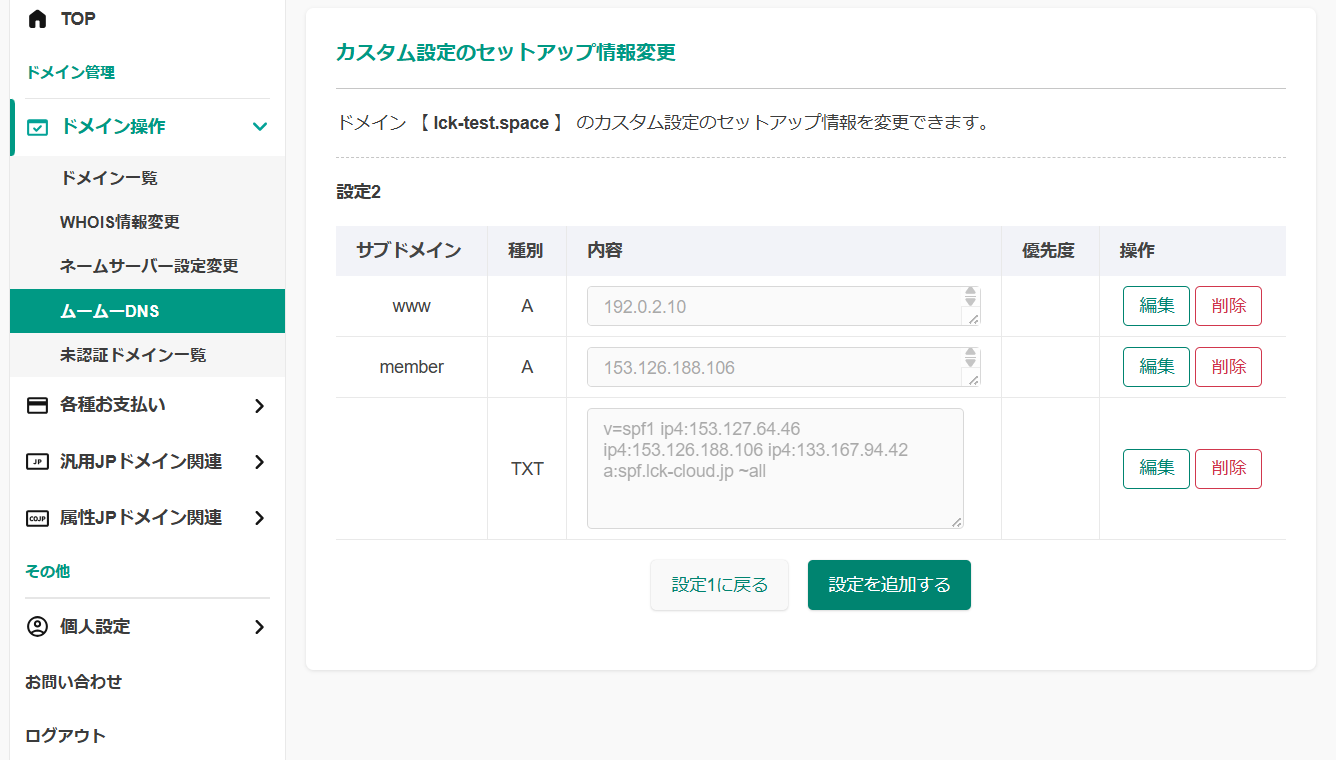 画像No.1661 |
クレジットカード決済




コンビニ決済
 


LCK cloudはセキュアコア社の
Cloud SSL認証サイトです。 |
|||||||||