
| オプション名 | 初期費用 | 月額料金 |
|---|---|---|
| カレンダー予約受付フォーム | 0円 | 0円 / 月 |
システム概要
カレンダー予約受付フォームとは?
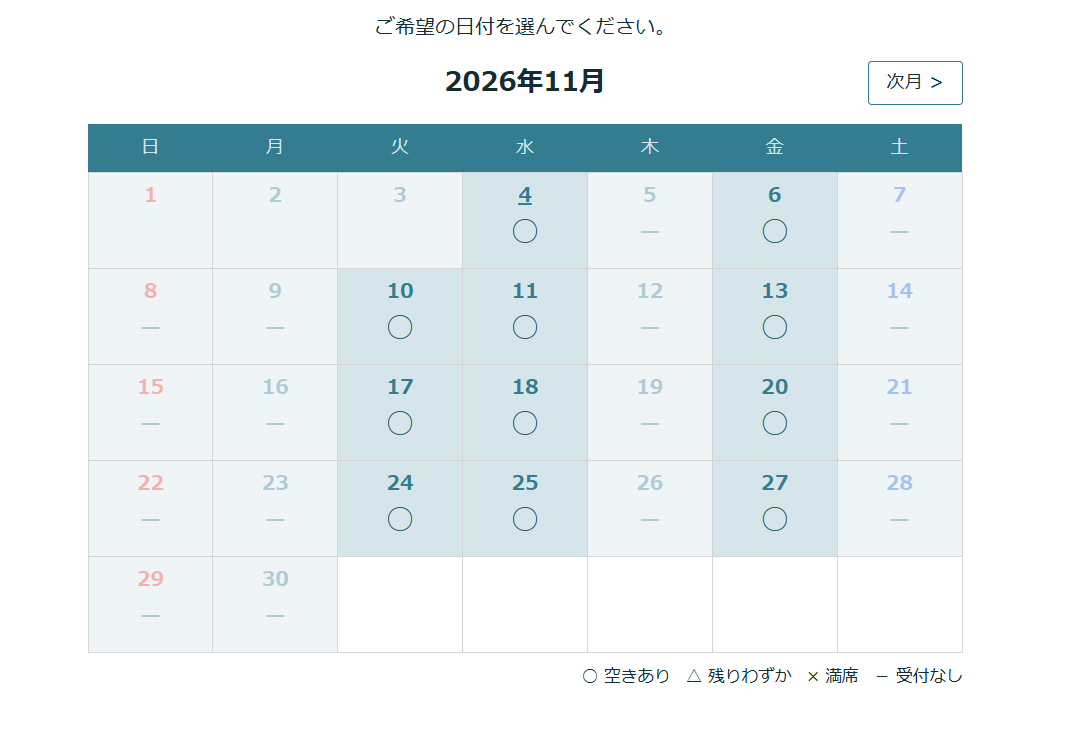
カレンダー予約受付フォームは、カレンダー予約機能搭載の万能な受付フォームです。会員はカレンダーから希望の日付と時間を選んで、フォームを送信することができます。
管理者には、予約日時とフォームの内容が届きます。受信した内容は管理画面に保存され、受信日時と予約日時を一覧で確認することができます。
受け付ける日(毎週の曜日または日付)・時間・枠数をセットで登録するだけで、予約受付ページができあがります。説明会や面談、体験レッスンなどの日程の受付にお使い頂けます。
実装機能の紹介
カレンダー日時選択

カレンダーから日付を選んで予約ができ、申込者へわかりやすく案内が可能です。
空き状況の表示

カレンダーの日付に「○ 空きあり」「△ 残りわずか」「× 満席」「- 受付なし」が表示されます。設定で調整ができます。
残り枠数の表示
時間ごとに「残り3」のように残りの枠数が表示されます。満席になった時間は選択できなくなります。(非表示にもできます)
毎週・日付指定の受付日時
特定の日時と、「毎週月曜の10:00~12:00」の毎週受付の登録ができます。
枠数の設定
受付する時間ごとに、0~100件または制限なしで枠数を設定できます。
休日の設定
日付を指定して「受付しない」を登録すると、その日の毎週の受付を休日にできます。祝日や臨時休業の日にご利用ください。
定員オーバーの防止
送信の瞬間に残数チェックをするトランザクション処理が備わっています。同時に申し込みがあっても、枠数を超えて受け付けることはありません。
フォーム項目を自由に作成
お問い合わせフォームと同じように、名前やメールアドレス、選択項目、ファイル添付などの入力項目を自由に作成できます。
複数設置
一つの会員制サイトに複数設置できます。
その他の機能
-
受信一覧とcsvダウンロード
受信した内容は管理画面で一覧で確認できます。月ごとにcsvでダウンロードすることもできます。
-
管理者のLINEへの通知
受信した内容を管理者のLINEへ通知できます。
-
パネルからの問い合わせ
『パネル紹介システム』や『会員プロフィール紹介システム』の問い合わせボタンと連動させて使うこともできます。
サンプル
お申し込みの流れ
お申し込み完了後、即時にご利用頂けるようになります。
-
マイページからお申し込み
マイページTOP下部の「カレンダー予約受付フォーム」から申し込みページへ進みます。
0円でお見積りが表示され、「申し込む」を押します。※有料版または、有料版お試しの導入後にお申し込み頂けます。
-
アクセスと設定

会員サイトの管理画面の「非表示にしているメニュー」の中にカレンダー予約受付フォームが追加されます。 ①をクリックして②の場所に表示されている設定へアクセスして、受付日時とフォーム項目の設定を行ってください。
メニュー名の変更と閲覧権限をする
管理画面の「メニュー管理」からメニュー名を変更し、アクセス権限を設定します。
・非表示メニューから公開メニューへ切り替え方法
・メニュー名の変更と移動方法
・メニューを特定のグループにだけ閲覧できるように制限する
よくあるご質問
無料版でも使えますか?
本体システムが有料版(有料版のお試し版でも可)専用のオプションです。初期費用・月額料金ともに0円でご利用頂けます。
毎週の受付で、特定の日だけお休みにできますか?
できます。お休みにしたい日付を指定して、枠数を「受付しない」にして登録してください。その時間帯に収まる毎週の受付がお休みになります。0:00~23:45で登録すると、その日は終日お休みになります。
枠数を超えて申し込まれることはありませんか?
送信するときに残りの枠数をもう一度確認し、満席になっていた場合は受け付けずに日時の選び直しをご案内します。同時に申し込みがあっても枠数を超えることはありません。
会員登録していない人でも申し込めますか?
メニューの閲覧権限を「制限なし」にすると、非会員(未ログイン)でも申し込むことができます。非会員に控えメールを送る場合は、フォームにメールアドレスの項目を入れてください。
お問い合わせフォームとの違いは何ですか?
カレンダー予約受付フォームは、お問い合わせフォーム(保存型)にカレンダーからの日時選択と枠数の管理を加えたものです。日時の指定が不要なお問い合わせにはお問い合わせフォームをご検討ください。